
Відкрити Telegram у браузері без встановлення застосунку
Веб-версія Telegram дозволяє миттєво перевіряти повідомлення на будь-якому комп'ютері — офісному, домашньому чи гостьовому. Достатньо відсканувати QR-код у мобільному застосунку, і всі хмарні чати з'являться у вкладці Chrome, Edge, Firefox чи Safari.
Telegram для Web (браузер)
Офіційний веб-клієнтTelegram Web — відкрийте месенджер за 5 секунд
- Версія
- Онлайн
- Розмір
- Без завантаження
- Сумісність
- Chrome, Edge, Firefox, Safari
- Мова
- Українська
Кнопка відкриває веб-версію в новій вкладці. Файли на диск не завантажуються — усе працює безпосередньо у браузері.
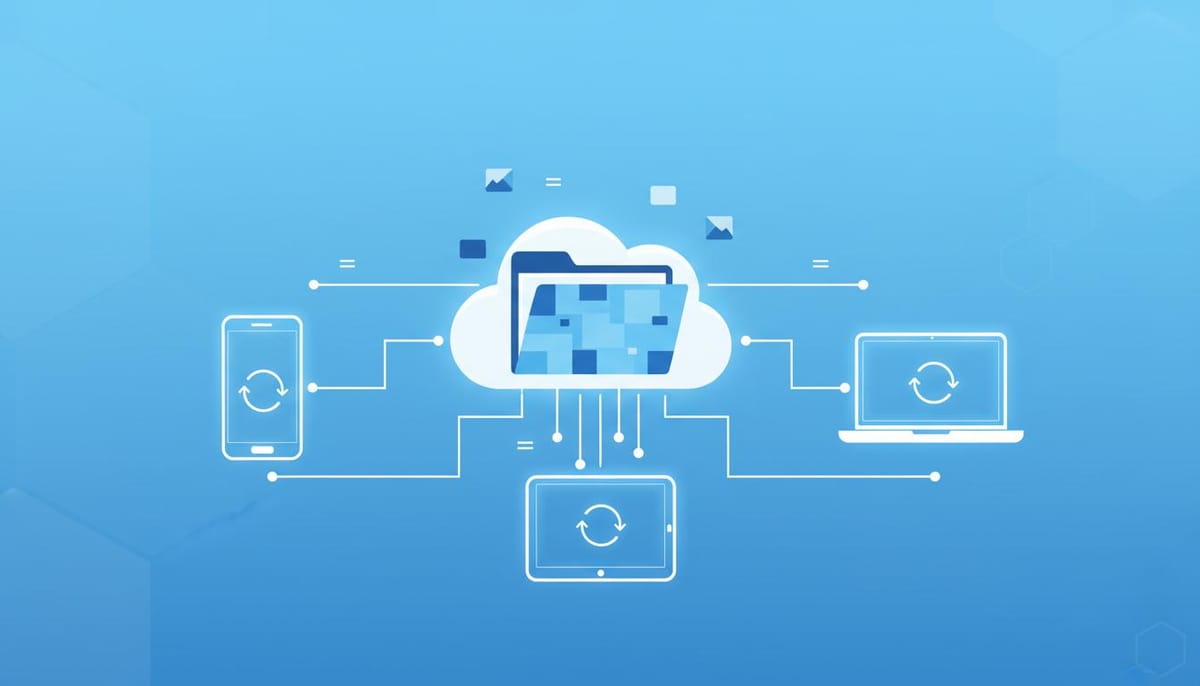
Для яких сценаріїв підходить веб-версія
Telegram Web — це найшвидший спосіб зайти в акаунт, коли поруч немає власного комп'ютера або немає можливості інсталювати програми. Веб-клієнт особливо зручний у навчальних класах, коворкінгах та на робочих машинах, де встановлення сторонніх застосунків обмежене політикою безпеки.
- Робота без прав адміністратора та встановлення файлів
- Швидкий доступ до чатів на Chromebook, Linux або macOS
- Ідеально для екстреного входу з чужого пристрою
- Підтримка PWA — Telegram можна додати як застосунок
Що працює у веб-версії
- Обмін повідомленнями
- Хмарні чати з повною синхронізацією
- Голосові дзвінки
- Підтримуються у сучасних браузерах
- Відеозв'язок 1:1
- Так, через WebRTC
- Група/канал
- Створення, публікація, реакції
- Файли
- Пересилання до 2 ГБ на файл
- Теми оформлення
- Синхронізація зі смартфоном
Секретні чати з наскрізним шифруванням доступні лише у мобільних застосунках Telegram — у веб-версії вони не показуються з міркувань безпеки.
Як увійти у Telegram Web
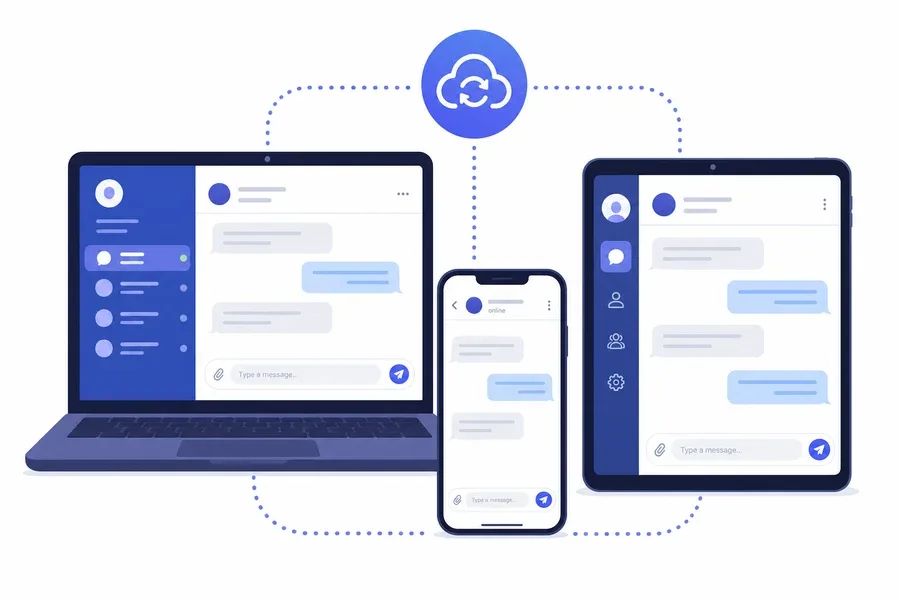
Достатньо однієї відсканованої QR-мітки або SMS-коду — і веб-версія Telegram стає повноцінним робочим клієнтом просто у вкладці браузера. Файли на диск не завантажуються, а сесію можна миттєво закрити з телефона.
- 01
Натисніть «Відкрити»
Кнопка запускає офіційну веб-версію Telegram у новій вкладці — файли не завантажуються, встановлення не потрібне.
- 02
Відскануйте QR-код
У мобільному Telegram відкрийте «Налаштування → Пристрої → Прив'язати ПК» і наведіть камеру на QR-код у браузері.
- 03
Або увійдіть за номером
Введіть номер телефону, отримайте код підтвердження в іншому активному сеансі — і чати миттєво завантажаться.
- 04
Продовжуйте роботу
Вкладка може залишатись відкритою фоново — Telegram надсилатиме сповіщення в браузері та системі, поки ви працюєте у інших вікнах.
Що варто знати про Telegram Web
Чи потрібен мобільний Telegram для входу у веб-версію?
Так, реєстрація акаунта відбувається за номером телефону через SMS або мобільний застосунок. Після першого входу веб-версія працює самостійно — телефон вже не мусить бути поруч.
Чи безпечно відкривати Telegram Web на чужому комп'ютері?
Так, але після завершення роботи обов'язково завершіть сеанс через меню «Активні сеанси» на телефоні або кнопку «Вийти» у веб-інтерфейсі. Це від'єднає браузер від вашого акаунта.
У чому різниця між версіями Web A і Web K?
Це два офіційні клієнти від команди Telegram, які мають дещо різні можливості й дизайн. Наша кнопка відкриває стабільну версію, якою за замовчуванням користуються мільйони людей у Chrome, Edge та Safari.
Чи можна користуватись веб-версією офлайн?
Ні, для роботи потрібне постійне з'єднання з інтернетом. Якщо вам потрібен доступ до історії без мережі — встановіть настільний застосунок Telegram Desktop.
Інші варіанти